Google Analytics 4 (GA4) को अपनी Website पर कैसे Setup करें — Complete Implementation Guide
नमस्ते दोस्तों! मैं अंकित हूं। पिछले कई सालों से मैं websites के लिए data analytics पर काम कर रहा हूं, और मैं आपको कहना चाहता हूं — GA4 सीखना अब जरूरी नहीं, बल्कि अनिवार्य है।
2023 में जब Google ने Universal Analytics को sunset कर दिया, तो मैंने देखा कि बहुत सारे small business owners को यह बिल्कुल नहीं पता था। वे एकदम से अपने analytics dashboard से cut off हो गए। उसके बाद से, मैं GA4 को सबको समझाता रहा हूं।
आज मैं आपको एक complete, step-by-step guide दे रहा हूं — कि आप कैसे GA4 को अपनी website पर implement कर सकते हो।
GA4 क्या है? और यह क्यों अलग है?
पहले समझते हैं कि GA4 की fundamentals क्या हैं।
Universal Analytics (पुरानी version) session-based था। मतलब:
- एक user आता था
- एक session शुरू होता था
- उस session में सब page views count होते थे
GA4 (नई version) event-based है। मतलब:
- हर चीज़ एक event है — page view, button click, form submission, video play, file download
- हर event का अपना data होता है
- इससे user behavior को ज़्यादा detailed तरीके से track कर सकते हो
यह बदलाव सिर्फ terminology का नहीं है — यह पूरा approach बदल देता है कि आप data को देखते और analyze करते हो।
GA4 की 3 बड़ी खूबियां
1. Event-Based Model हर user action separately track होता है, तो आप देख सकते हो कि users किस-किस चीज़ को interact कर रहे हैं।
2. Cross-Platform Tracking Website और mobile app दोनों को एक ही property में track कर सकते हो (2026 में यह feature और भी powerful हो गई है)।
3. AI-Powered Insights GA4 अब machine learning use करके predictions भी देता है — कि कौन से users likely convert करेंगे, कौन से churn करेंगे।
Step 1: Google Analytics Account Create करना
सबसे पहली चीज़ — GA4 account बनाना।
यह करो:
- google.com/analytics पर जाओ
- “Sign In” करो अपने Google Account से (अगर पहले से account है)
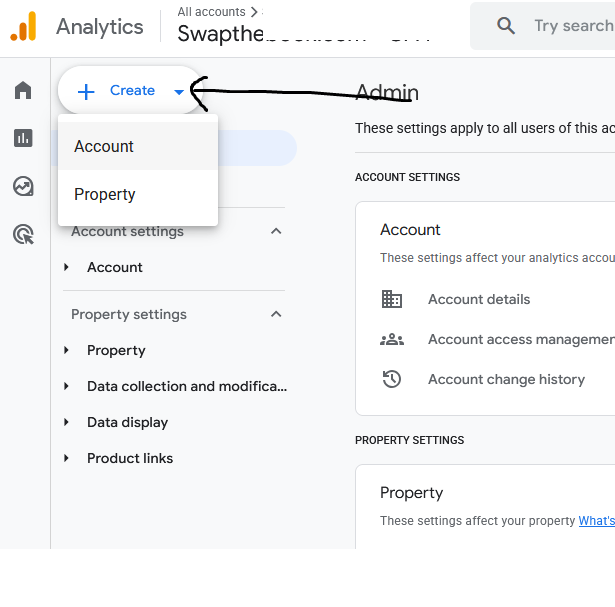
- “+ Create” बटन क्लिक करो (बाएं side में)
- “Account” सिलेक्ट करो
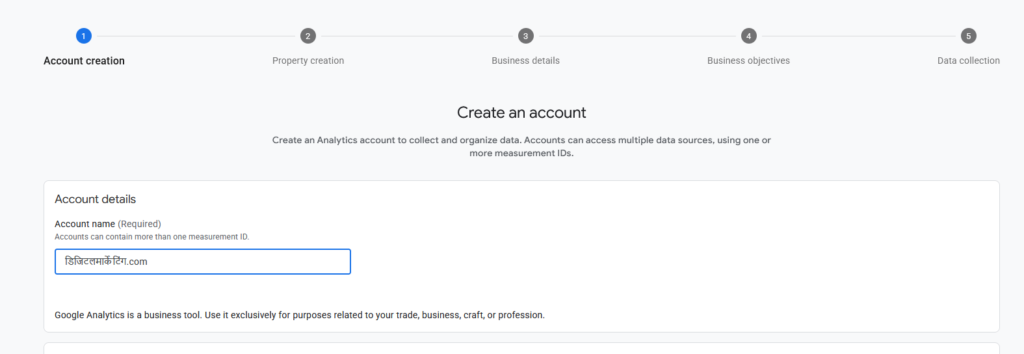
Account Details भरो:
Account Name: कुछ भी दे सकते हो। जैसे — “मेरा Business Name”
Data Sharing Settings: यहां Google को आपका data share करने की permissions देते हो। मैं सभी को “On” कर देता हूं क्योंकि यह आपको insights देता है।
फिर Next पर क्लिक करो।
Step 2: Property Create करना
अब “Property” बनाना है। Property मतलब एक website या app।
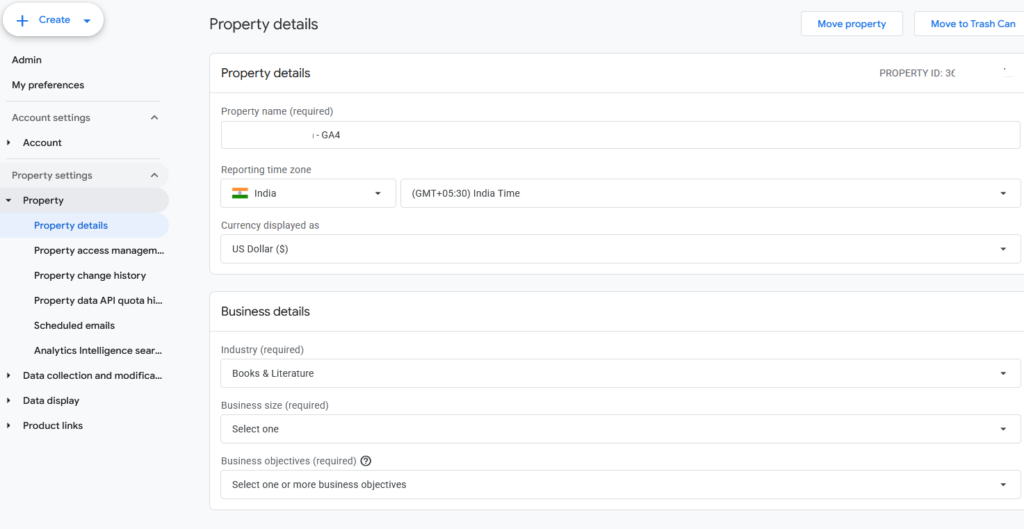
Property Details भरो:
Property Name: अपनी website का नाम दो। जैसे — “My Blog” या “E-commerce Store”
Reporting Time Zone: भारत के लिए “Asia/Kolkata” सिलेक्ट करो
Currency: भारत के लिए “Indian Rupee (₹)” सिलेक्ट करो
Industry Category: अपने business के हिसाब से चुनो — अगर you’re a blogger है तो “News & Media”, अगर e-commerce है तो “Retail”
फिर Next पर क्लिक करो।
Step 3: Data Stream Setup करना (यह सबसे important है)
अब आपको एक Data Stream create करना है। Data stream मतलब आपकी website से data कहां collect होगा, यह define करना।
Data Stream Create करो:
- Platform सिलेक्ट करो: “Web” क्लिक करो (क्योंकि हम website के लिए करते हैं)
- Website URL: अपनी website का URL डालो — जैसे “mywebsite.com” (बिना https:// के)
- Stream Name: कुछ दे दो, जैसे “Main Website”
- Create Stream पर क्लिक करो
अब आपको एक Measurement ID मिलेगी। यह कुछ इस तरह दिखेगी:
G-XXXXXXXXXX
यह ID बहुत महत्वपूर्ण है। इसे save करके रखो।
Step 4: GA4 Code को Website पर लगाना
अब असली काम शुरू होता है — GA4 की tracking code को website पर लगाना।
इसके 2 तरीके हैं:
Method 1: Google Tag Manager के Through (Recommended)
अगर आपके पास GTM है, तो यह तरीका आसान है।
GTM में करो:
- Google Tag Manager खोलो
- “Tags” section में जाओ
- New Tag बनाओ
- Tag name दो — “GA4 Configuration”
- Tag type चुनो — “Google Analytics 4 Configuration”
- Measurement ID paste करो (जो Step 3 में मिली थी)
- Trigger सिलेक्ट करो — “All Pages”
- Save करो
- Submit पर क्लिक करो
बस। GTM के जरिए GA4 लग गई।
Method 2: Direct Code (Agar GTM नहीं है)
अगर GTM नहीं है, तो directly code लगा सकते हो।
अपने website के HTML head section में यह code paste करो:
<!-- Google Analytics -->
<script async src="https://www.googletagmanager.com/gtag/js?id=G-XXXXXXXXXX"></script>
<script>
  window.dataLayer = window.dataLayer || [];
  function gtag(){dataLayer.push(arguments);}
  gtag('js', new Date());
  gtag('config', 'G-XXXXXXXXXX');
</script>
<!-- End Google Analytics -->
Note: G-XXXXXXXXXX को अपने actual Measurement ID से replace करो।
अगर आप WordPress use करते हो, तो बहुत सारे plugins हैं (जैसे “MonsterInsights”) जो यह code automatically लगा देते हैं।
Step 5: Real-Time Data Check करना
अब confirm करते हैं कि GA4 काम कर रही है या नहीं।
GA4 dashboard में:
- बाएं side में “Real-Time” पर क्लिक करो
- अपनी website पर जाओ
- कुछ pages visit करो, कुछ buttons click करो
अगर real-time dashboard में 1-2 सेकंड के अंदर आपकी activity दिखे, तो बधाई हो! GA4 सही तरीके से काम कर रही है।
Step 6: Key Events और Conversions Setup करना
अब सिर्फ tracking काफी नहीं है। आपको यह बताना है कि कौन सी चीज़ मेरे लिए important है।
अगर आप:
- Blogger हो: page view, user engagement को track करो
- E-commerce हो: purchase, add to cart, checkout को track करो
- Lead Generation हो: form submission को track करो
GA4 में Conversions सेटअप करो:
- Admin section खोलो (bottom-left में)
- Conversions पर जाओ
- New Conversion Event बनाओ
- Event name दो — जैसे “purchase” या “form_submission”
- Save करो
अब GA4 इन events को specially track करेगा।
GA4 की Key Features जो 2026 में Powerful हैं
1. Predictive Analytics
GA4 अब automatically predict करता है:
- कौन से users likely convert करेंगे?
- कौन से likely churn करेंगे?
यह machine learning से possible हुआ है।
2. Audience Segmentation
आप users को different groups में divide कर सकते हो:
- High-value customers
- Churned users
- Potential converters
3. BigQuery Integration
GA4 अब free में BigQuery export देता है। इससे आप raw data को अपने analytics tools में use कर सकते हो।
Common GA4 Setup Mistakes (जो मैंने देखी हैं)
अपने सालों में, मैंने clients को कई mistakes करते हुए देखा है:
Mistake 1: Proper Event Naming नहीं करना
गलत: “click”, “button_1”, “user_action” सही: “add_to_cart”, “form_submission”, “watch_video”
Mistake 2: Cross-Domain Tracking सेटअप न करना
अगर आपकी website एक से ज़्यादा domains पर है (जैसे example.com और example.in), तो यह सेटअप करना जरूरी है।
Mistake 3: Google Search Console Link न करना
GA4 को Google Search Console से link करो ताकि आप देख सको कि कौन से keywords से traffic आ रहा है।
Admin → Data Sources → Search Console
Mistake 4: Internal Traffic Filter न लगाना
अपना खुद का traffic (office का IP) को GA4 से exclude कर दो, नहीं तो data skewed हो जाएगा।
मेरा Personal Experience
2023 में जब मैंने GA4 सीखना शुरू किया, तो मुझे फर्क नहीं समझ आया कि event-based क्यों बेहतर है।
लेकिन जब मैंने अपने clients के लिए proper GA4 implementation किया, तब मुझे समझ आया।
एक client था जो e-commerce करता था। पहले Universal Analytics से हमें सिर्फ पता चलता था कि कितने page views हुए। लेकिन GA4 से:
- हमें पता चला कि कौन से products को ज़्यादा देखा जा रहा है
- कौन से users कितने pages देखकर abandon कर रहे हैं
- कौन से payment gateway पर सबसे ज़्यादा conversion है
इस data की वजह से हम उस client के लिए conversion rate 25% बढ़ा पाए।
यह सिर्फ GA4 की वजह से possible हुआ, क्योंकि Universal Analytics इतना detailed नहीं था।
Future Steps — GA4 को Master करना
अब जब आपने GA4 setup कर लिया है, तो क्या अगला step है?
1. Custom Dimensions और Metrics
अपने business के लिए custom metrics define करो।
जैसे अगर आप SaaS business हो, तो “subscription_tier” एक custom dimension हो सकता है।
2. Custom Reports बनाना
Default reports के अलावा, अपने business के लिए custom reports बनाओ।
Exploration feature use करके, आप advanced analysis कर सकते हो।
3. Data Studio (Looker Studio) से Connect करना
GA4 को Google’s Data Studio से connect करके, beautiful dashboards बना सकते हो।
4. Attribution Models समझना
GA4 में 5 अलग-अलग attribution models हैं। समझो कि कौन सा तुम्हारे लिए बेहतर है।
Quick Checklist — GA4 Implementation
सुनिश्चित करो कि ये सब हो गया है:
- ✅ GA4 Account create हुआ
- ✅ Property और Data Stream setup हुए
- ✅ Measurement ID correctly लगी है
- ✅ Real-time में data दिख रहा है
- ✅ Key conversion events setup हैं
- ✅ Internal traffic filter लगी है
- ✅ Google Search Console linked है
- ✅ E-commerce tracking (अगर applicable है) setup है
आखिरी बात
GA4 सिर्फ एक analytics tool नहीं है। यह तुम्हारे business को समझने का एक तरीका है।
जब आप अपने users के behavior को deeply समझते हो, तो आप बेहतर decisions ले सकते हो।
2026 में data-driven decisions ही successful businesses बनाते हैं।
तो GA4 को properly implement करो, data को समझो, और अपने business को grow करो।
लेखक का नोट: यह guide August 2026 तक accurate है। GA4 के features regularly update होते हैं, तो Google के official documentation को भी check करते रहो। अगर कोई confusion है, तो GA4 की official help center देखो या comment में पूछो।