Canva से ब्लॉग और सोशल मीडिया के लिए ग्राफिक्स कैसे बनाएं — Complete Tutorial
लेखक: अंकित
नमस्ते! मैं अंकित हूं। कुछ साल पहले जब मैंने ब्लॉगिंग शुरू की थी, तो मेरे पास कोई डिज़ाइन स्किल नहीं थी। Photoshop का नाम भी सुनता था तो डर लगता था। लेकिन फिर मुझे Canva मिला, और ईश्वर करे, ये टूल मेरे डिजिटल मार्केटिंग गेम को पूरी तरह बदल गया।
आज मैं आपको एक्सपर्ट बनाने वाली नहीं, बल्कि प्रैक्टिकल ट्यूटोरियल देना चाहता हूं — कि आप कैसे अपने ब्लॉग और सोशल मीडिया के लिए प्रोफेशनल-दिखने वाली ग्राफिक्स बना सकते हैं, बिना किसी डिज़ाइन बैकग्राउंड के। चलिए शुरुआत करते हैं।
Canva क्या है और यह इतना खास क्यों है?
Canva एक ब्राउज़र-बेस्ड डिज़ाइन टूल है जो ड्रैग-एंड-ड्रॉप सिस्टम पर काम करता है। कोई कोडिंग नहीं, कोई मुश्किल सॉफ्टवेयर नहीं। बस अपने ब्राउज़र में canva.com खोलो, कुछ क्लिक करो, और बूम — आपके पास प्रोफेशनल डिज़ाइन तैयार है।
2026 में Canva ने अपने AI फीचर्स को काफी सुधार दिया है — अब यह आपके लिए कई चीज़ें ऑटोमेटिक सुझाता है और बना भी देता है।
Step 1: Canva में अकाउंट बनाना और शुरुआत करना
यह काम करो:
- canva.com पर जाओ
- “Sign Up” पर क्लिक करो
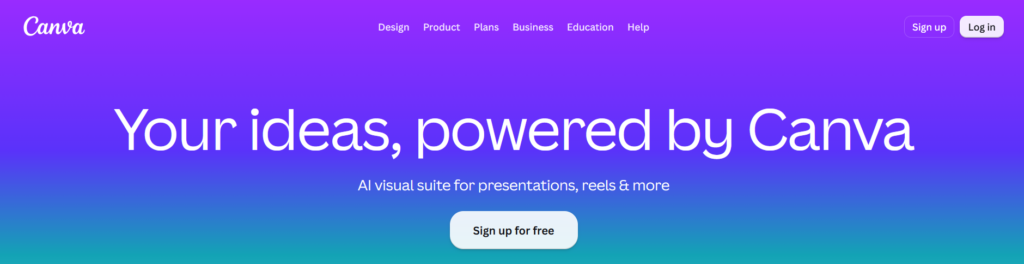
- Email से रजिस्टर करो (या Google/Facebook अकाउंट से भी कर सकते हो — यह आसान होता है)
- अपना रोल चुनो — “Digital Marketer” या “Content Creator” सिलेक्ट करो
- आपके सामने Canva का होमपेज खुल जाएगा
जब पहली बार Canva खोलो, तो तुम्हें सीधा एक बढ़िया डैशबोर्ड दिखेगा जहां “Create a design” का बटन है। यही तुम्हारा शुरुआती बिंदु है।
Pro Tip: अगर आप Canva Pro लेने जा रहे हो (₹500 महीना आसपास), तो पहले फ्री वर्ज़न से 1-2 हफ्ते काम करो, फिर फैसला करो। Pro के features असली में सब्सक्राइब करने लायक होते हैं।
ब्लॉग थंबनेल / फीचर इमेज बनाना — Complete Tutorial
अब सबसे इम्पॉर्टेंट चीज़ — अपने ब्लॉग पोस्ट के लिए एक आकर्षक थंबनेल बनाना। यह वो इमेज है जो जब कोई गूगल सर्च में आपका लिंक देखता है, तो दिखता है, और सोशल मीडिया पर भी।
Step 1: सही साइज़ चुनना
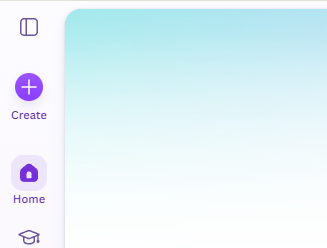
- Canva होमपेज से “Create a design” क्लिक करो
2. सर्च बॉक्स में लिखो: “Blog Post” या “1200×628”
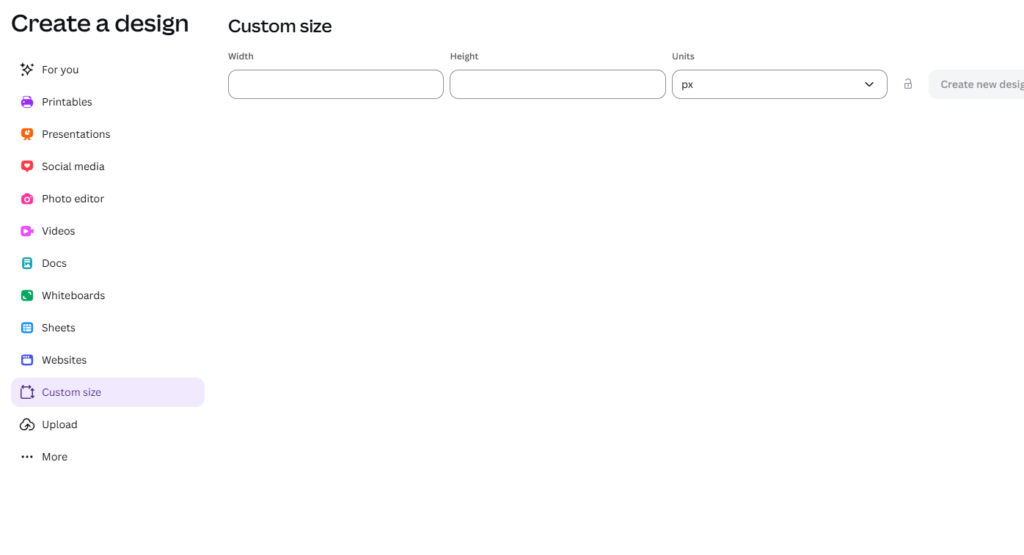
3. मुझे सुझाव है कि “1200 x 628 pixels” का साइज़ चुनो — यह ज्यादातर जगहों (WordPress, Facebook, LinkedIn) के लिए परफेक्ट है
Step 2: टेम्प्लेट चुनना
जब आप साइज़ सिलेक्ट करते हो, तो Canva तुम्हें सैकड़ों टेम्प्लेट्स दिखाता है।
मेरी सलाह: किसी ऐसे टेम्प्लेट को चुनो जो:
- ज़्यादा बोझिल न हो (कम एलिमेंट्स = ज़्यादा क्लीन डिज़ाइन)
- तुम्हारे ब्रांड कलर के साथ मैच करे
- बड़े टेक्स्ट के साथ हो (स्मॉल स्क्रीन पर भी पढ़ा जा सके)
Step 3: टेक्स्ट एडिट करना
अब टेम्प्लेट में दिया गया टेक्स्ट अपने ब्लॉग टाइटल से रिप्लेस करो:
- टेक्स्ट पर क्लिक करो
- डिलीट करो और अपना टाइटल लिखो
- यह देखो कि यह पढ़ने में आसान है या नहीं
इस बार मेरा एक्सपेरिएंस: मैंने एक बार “SEO में मास्टर बनो” वाला एक ब्लॉग थंबनेल बनाया। जब मैंने फॉन्ट साइज़ 14 रखा, तो मोबाइल पर बिल्कुल नहीं दिख रहा। फॉन्ट साइज़ को 36-48 तक बढ़ाने के बाद सब ठीक हो गया। तो याद रखो — टेक्स्ट को काफी बड़ा रखो।
Step 4: इमेज जोड़ना
अब आपके डिज़ाइन में एक अच्छी इमेज जोड़ो:
- लेफ्ट साइड में “Elements” सेक्शन ढूंढो
- “Search” बॉक्स में कुछ लिखो, जैसे “marketing”, “digital”, “growth” — कोई भी relevant वर्ड
- कोई इमेज चुनो और इसे अपने डिज़ाइन में ड्रैग करो
फ्री vs Pro टिप: Canva के फ्री वर्ज़न में 1 मिलियन से ज़्यादा फ्री इमेज हैं, लेकिन Pro में और भी ज़्यादा प्रीमियम इमेज हैं। शुरुआत में फ्री ही काफी है।
Step 5: कलर्स को ब्रांड से मैच करना
अगर आपका कोई ब्रांड कलर है (जैसे नीला, हरा, इत्यादि), तो:
- कोई एलिमेंट चुनो
- राइट साइड में “Color” पर क्लिक करो
- अपना पसंदीदा कलर चुनो
Pro Tip: अगर आप Canva Pro यूज़ करते हो, तो “Brand Kit” सेटअप करो। यहां आप अपने ब्रांड के सारे कलर्स, फॉन्ट्स, और लोगो सेव कर सकते हो। फिर हर नया डिज़ाइन ऑटोमैटिकली ये कलर्स सुझाता है।
Step 6: डाउनलोड करना
जब डिज़ाइन पूरा हो जाए:
- राइट साइड में “Download” बटन क्लिक करो
- Format सिलेक्ट करो — PNG (क्योंकि यह ट्रांसपेरेंट बैकग्राउंड सपोर्ट करता है)
- “Download” क्लिक करो
तुम्हारी ब्लॉग थंबनेल तैयार है!
सोशल मीडिया ग्राफिक्स बनाना — Platform-Wise Guide
अब अलग-अलग प्लेटफॉर्म्स के लिए ग्राफिक्स बनाते हैं। हर प्लेटफॉर्म का अपना सही साइज़ होता है।
Instagram Post (1080 x 1080 pixels)
यह करो:
- “Create a design” → Search करो “Instagram Post”
- एक टेम्प्लेट चुनो जो vibrant और eye-catching हो
- अपना टेक्स्ट, इमेज, और कलर्स जोड़ो
- डाउनलोड करो
Instagram के लिए मेरे 3 Golden Rules:
- Rule 1: डिज़ाइन को क्लीन रखो — बहुत सारे एलिमेंट्स न डालो
- Rule 2: ब्राइट कलर्स इस्तेमाल करो (Instagram अलगोरिदम vibrant पोस्ट्स को ज़्यादा प्रमोट करता है)
- Rule 3: अपना ब्रांड लोगो कहीं कोने में ज़रूर रखो
Facebook Post (1200 x 628 pixels)
Facebook के लिए भी ब्लॉग थंबनेल जैसा ही साइज़ होता है:
- “Facebook Post” सर्च करो
- एक मिनिमलिस्ट टेम्प्लेट चुनो
- अपनी कॉपी जोड़ो
Facebook की खास बात: यहां लोग थोड़ा ज़्यादा टेक्स्ट पढ़ते हैं, तो आप एक-दो लाइन की कॉपी जोड़ सकते हो।
Instagram Story (1080 x 1920 pixels)
Instagram Stories फ्लिप होते हैं (portrait mode), तो यह साइज़ अलग है:
- “Instagram Story” सर्च करो
- एक animated टेम्प्लेट भी सकते हो (Pro feature है, लेकिन बढ़िया होता है)
- अपना मेसेज जोड़ो
Pinterest Graphic (1000 x 1500 pixels)
Pinterest एक सबसे अंडररेटेड प्लेटफॉर्म है ब्लॉगर्स के लिए। अगर आपका ब्लॉग ट्रैफिक बढ़ाना है, तो Pinterest ज़रूरी है:
- “Pinterest Pin” सर्च करो
- एक tall, vertical डिज़ाइन चुनो
- अपना ब्लॉग टाइटल और एक CTA (जैसे “Read More”) जोड़ो
Canva Pro Features जो समय बचाते हैं
अगर आप regular पोस्ट करते हो, तो Canva Pro लेना worth है। यहां Pro के फायदे हैं:
1. Brand Kit
एक बार अपने कलर्स, फॉन्ट्स, और लोगो सेट करो। फिर हर डिज़ाइन में ये ऑटोमैटिक सुझाव दिए जाते हैं।
2. Magic Resize
यह फीचर बेहद शक्तिशाली है। मान लो आपने एक Instagram Post (1080×1080) बनाया। अब Magic Resize से आप इसे एक सेकंड में Facebook Post (1200×628) में कन्वर्ट कर सकते हो — सब एलिमेंट्स ऑटोमैटिक एडजस्ट हो जाते हैं।
3. Premium Templates
Pro में ज़्यादा और बेहतरीन टेम्प्लेट्स होते हैं।
4. Canva AI Features
2026 में Canva का AI अब टेक्स्ट लिख सकता है, इमेज edit कर सकता है, और background हटा सकता है।
मेरे 5 Best Practices
अपने महीनों के अनुभव से, मैंने कुछ चीज़ें सीखी हैं जो हर डिज़ाइन को बेहतर बनाती हैं:
1. कम, लेकिन प्रभावी
ज़्यादा एलिमेंट्स = ज़्यादा confusing। सिर्फ वही चीज़ें रखो जो ज़रूरी हों।
2. Two Fonts Max
एक फॉन्ट headings के लिए, एक body के लिए। बस। ज़्यादा फॉन्ट्स अव्यवस्थित लगते हैं।
3. Contrast Check करो
डार्क बैकग्राउंड पर light टेक्स्ट, या light बैकग्राउंड पर dark टेक्स्ट। इससे readability बेहतर होती है।
4. Mobile Preview
हमेशा अपना डिज़ाइन मोबाइल पर भी देख लो। ज़्यादा लोग मोबाइल पर कॉन्टेंट देखते हैं।
5. High-Quality Images
Blurry या pixelated इमेजेज़ का इस्तेमाल न करो। Canva के फ्री लाइब्रेरी में 1 मिलियन से ज़्यादा high-quality इमेजेज़ हैं।
Free vs Pro — मेरी सलाह
अगर आप beginner हैं: फ्री वर्ज़न से शुरुआत करो। सब बेसिक फीचर्स फ्री में ही हैं। कुछ महीने काम करके देखो कि तुम्हें Canva यूज़ करना पसंद आ रहा है या नहीं।
अगर आप 5+ डिज़ाइन्स per week बनाते हो: Pro ले लो। Magic Resize और Brand Kit अकेले ही ₹500 महीने की कीमत निकाल देते हैं।
मेरा फैसला: मैं Pro यूज़ करता हूं, और मुझे यह investment worth लगता है।
आखिरी सलाह — Consistency रखो
एक बात जो मैंने सीखी है: consistency ही सब कुछ है। अगर आपके सभी ब्लॉग थंबनेल्स एक जैसे स्टाइल में होंगे, तो लोग आपके content को पहचानने लगते हैं। आपका ब्रांड stronger बन जाता है।
इसलिए एक बार टेम्प्लेट सिलेक्ट कर लो, अपने ब्रांड कलर्स जोड़ दो, और फिर हर डिज़ाइन में इसी स्टाइल को फॉलो करो। यही consistency है।
अंतिम शब्द
Canva सिर्फ एक टूल नहीं है, यह एक confidence builder है। जब आपके डिज़ाइन्स प्रोफेशनल दिखने लगते हैं, तो आपका पूरा brand professional दिखने लगता है। और गूगल भी professional-looking कॉन्टेंट को ज़्यादा प्रमोट करता है।
तो अगली बार जब आप कोई ब्लॉग पोस्ट लिखो, सोशल मीडिया पर शेयर करो, तो 10 मिनट Canva में लगाकर एक बढ़िया ग्राफिक भी बना लो। मुझे यकीन है, तुम्हारे क्लिक्स बढ़ेंगे।
Happy designing!
Quick Reference — Canva Sizes
| Platform | Width | Height | Aspect Ratio |
|---|---|---|---|
| Blog Post | 1200 | 628 | 1.91:1 |
| Instagram Post | 1080 | 1080 | 1:1 |
| Instagram Story | 1080 | 1920 | 9:16 |
| Facebook Post | 1200 | 628 | 1.91:1 |
| Pinterest Pin | 1000 | 1500 | 2:3 |
| YouTube Thumbnail | 1280 | 720 | 16:9 |
लेखक का नोट: यह ट्यूटोरियल August 2026 तक अपडेट है। Canva फीचर्स नियमित रूप से अपडेट होते हैं, तो कुछ बातें बदल सकती हैं। अगर आपको कोई confusion हो, तो Canva के ऑफिशियल ट्यूटोरियल्स भी देख सकते हो।