Power BI se Digital Marketing ki Analytics Kaise Kar Sakte hai
Introduction
नमस्कार, मैं अंकित। पिछले कई वर्षों से डिजिटल मार्केटिंग और डेटा एनालिटिक्स के क्षेत्र में काम करते हुए मैंने एक बात बहुत स्पष्ट रूप से समझी है—जो व्यवसाय अपने डेटा को सही तरीके से समझते हैं, वही तेजी से आगे बढ़ते हैं। आज के समय में डिजिटल मार्केटिंग केवल ads चलाने तक सीमित नहीं है, बल्कि यह पूरी तरह डेटा-ड्रिवन प्रोसेस बन चुका है।
जब आप Google Ads, Facebook Ads, Website Traffic, SEO और Social Media से डेटा इकट्ठा करते हैं, तो वह बहुत बड़ा और जटिल हो जाता है। ऐसे में उस डेटा को समझना, ट्रेंड्स निकालना और सही निर्णय लेना आसान नहीं होता। यही वह जगह है जहां Power BI आपकी मदद करता है।
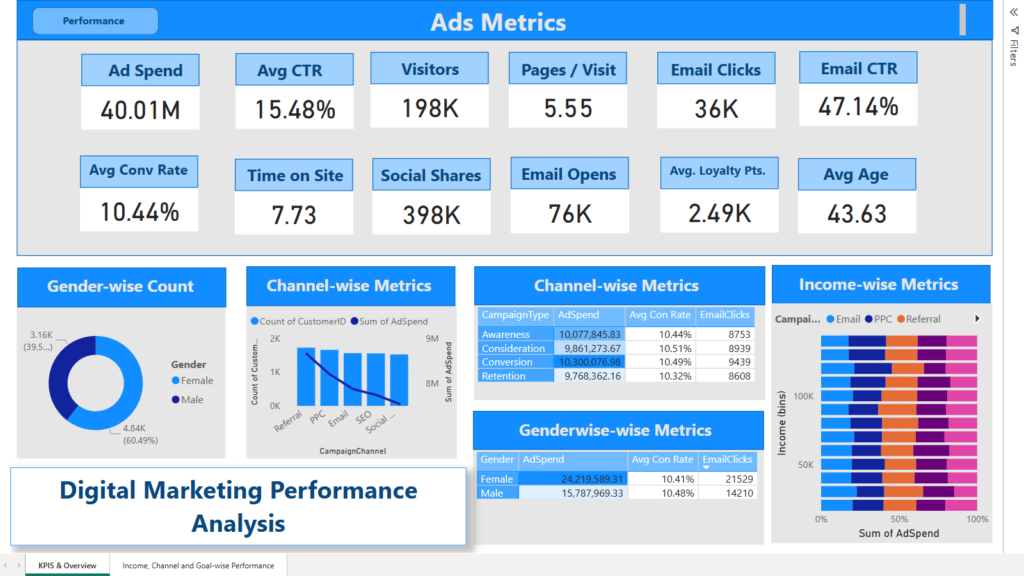
Power BI एक ऐसा टूल है जो अलग-अलग sources से डेटा को इकट्ठा करके उसे visually समझने योग्य बनाता है। आप dashboards, reports और real-time insights के माध्यम से अपने campaigns की performance को track कर सकते हैं।
इस लेख में मैं आपको 10 आसान और practical steps में समझाऊंगा कि कैसे आप Power BI का उपयोग करके Digital Marketing Analytics को एक नए स्तर पर ले जा सकते हैं।
Step 1: Digital Marketing Data Sources को Identify करना
सबसे पहला और सबसे महत्वपूर्ण step है अपने digital marketing data sources को पहचानना। जब तक आपको यह नहीं पता कि आपका data कहां से आ रहा है, तब तक आप analysis नहीं कर सकते। आमतौर पर digital marketing में data कई platforms से आता है जैसे Google Analytics, Google Ads, Facebook Ads, Instagram Insights, YouTube Analytics और आपकी website या CRM system।
हर platform अलग-अलग प्रकार का data देता है। उदाहरण के लिए, Google Analytics आपको website traffic, user behavior और conversion data देता है, जबकि Facebook Ads आपको ad performance, reach, impressions और CTR की जानकारी देता है। इसी तरह SEO tools आपको keyword ranking और organic traffic की जानकारी देते हैं।
इस step में आपको यह तय करना होता है कि कौन-कौन से data sources आपके business goals के लिए महत्वपूर्ण हैं। अगर आपका focus lead generation है, तो आपको conversion data पर ध्यान देना होगा। अगर brand awareness बढ़ाना है, तो impressions और reach ज्यादा महत्वपूर्ण होंगे।
Power BI में काम शुरू करने से पहले एक clear data strategy बनाना जरूरी है। इससे आपको आगे के steps में data connect करने और analysis करने में आसानी होगी। यह step आपकी पूरी analytics journey की foundation होता है।
Step 2: Power BI में Data Connect करना
जब आपने अपने data sources identify कर लिए, तो अगला step है उन्हें Power BI से connect करना। Power BI आपको कई तरह के connectors देता है, जिनकी मदद से आप आसानी से different platforms से data import कर सकते हैं। आप Excel files, CSV files, databases, APIs और cloud services जैसे Google Analytics से data ला सकते हैं।
Digital marketing में अक्सर data अलग-अलग formats में होता है। कुछ data Excel में होता है, कुछ API के जरिए आता है और कुछ third-party tools से export किया जाता है। Power BI की सबसे बड़ी ताकत यह है कि यह इन सभी sources को एक ही जगह पर लाकर unify कर देता है।
Data connect करते समय यह ध्यान रखना जरूरी है कि आपका data clean और structured हो। अगर data में missing values या duplicate entries हैं, तो आगे analysis में समस्या आ सकती है। इसलिए initial stage में ही data की quality check करना जरूरी है।
Power BI Desktop में “Get Data” option के माध्यम से आप आसानी से data import कर सकते हैं। एक बार data connect हो जाने के बाद, आप उसे transform और model करने के लिए आगे बढ़ सकते हैं। यह step आपकी analytics process का technical foundation तैयार करता है।
Step 3: Data Cleaning और Transformation करना
Data connect करने के बाद अगला step है data cleaning और transformation। यह process बहुत जरूरी है क्योंकि raw data अक्सर messy होता है और सीधे analysis के लिए usable नहीं होता। Power BI में Power Query Editor के माध्यम से आप data को साफ और व्यवस्थित कर सकते हैं।
इस step में आप duplicate values हटाते हैं, missing data को handle करते हैं, column names को standardize करते हैं और data types को सही format में बदलते हैं। उदाहरण के लिए, date columns को सही date format में convert करना जरूरी होता है ताकि आप time-based analysis कर सकें।
Digital marketing data में अक्सर अलग-अलग naming conventions होती हैं, जैसे campaign names या channel names। आपको इन्हें standard format में लाना होता है ताकि analysis consistent रहे।
Transformation के दौरान आप calculated columns और custom logic भी apply कर सकते हैं। जैसे, cost per click (CPC) या conversion rate जैसे metrics को calculate करना।
अगर आपका data clean और structured है, तो आगे visualization और reporting बहुत आसान हो जाती है। इसलिए इस step को कभी भी skip नहीं करना चाहिए। यह आपकी पूरी analytics accuracy को निर्धारित करता है।
Step 4: Data Modeling करना
Data cleaning के बाद अगला महत्वपूर्ण step है data modeling। यह process अलग-अलग tables के बीच relationships बनाने का होता है ताकि आपका data logically connect हो सके। Power BI में आप relationships create करके एक strong data model बना सकते हैं।
Digital marketing में data कई tables में होता है, जैसे campaigns, ads, keywords, users और conversions। इन सभी को सही तरीके से connect करना जरूरी है। उदाहरण के लिए, campaign ID के आधार पर आप ads और conversions को जोड़ सकते हैं।
Data modeling से आपको accurate insights मिलते हैं। अगर relationships गलत हैं, तो आपके reports भी गलत होंगे। इसलिए यह step बहुत ध्यान से करना चाहिए।
Power BI में star schema model use करना एक best practice है, जिसमें fact table (जैसे performance data) और dimension tables (जैसे campaigns, channels) होते हैं।
एक अच्छा data model आपकी रिपोर्ट की performance को भी improve करता है और calculations को आसान बनाता है। यह step advanced analytics की foundation तैयार करता है।
Step 5: Key Metrics (KPIs) Define करना
अब जब आपका data तैयार है, तो अगला step है key metrics या KPIs को define करना। KPIs वह metrics होते हैं जो आपके business goals को measure करते हैं। Digital marketing में common KPIs हैं—CTR (Click Through Rate), CPC (Cost Per Click), CPA (Cost Per Acquisition), ROI और Conversion Rate।
हर business के KPIs अलग हो सकते हैं। अगर आपका goal sales बढ़ाना है, तो conversion rate और revenue ज्यादा important होंगे। अगर aap brand awareness पर focus कर रहे हैं, तो impressions और reach ज्यादा महत्वपूर्ण होंगे।
Power BI में आप DAX (Data Analysis Expressions) का उपयोग करके custom measures बना सकते हैं। इससे आप advanced calculations कर सकते हैं और real-time insights प्राप्त कर सकते हैं।
KPIs define करते समय यह जरूरी है कि वे measurable और actionable हों। ऐसे KPIs चुनें जो आपको decision लेने में मदद करें।
यह step आपको data से meaningful insights निकालने में मदद करता है और आपकी reporting को purpose-driven बनाता है।
Step 6: Interactive Dashboards बनाना
अब आता है सबसे exciting part—dashboard बनाना। Power BI में आप interactive dashboards बना सकते हैं जो आपके data को visually represent करते हैं। इसमें charts, graphs, tables और cards का उपयोग होता है।
Digital marketing dashboards में आप traffic trends, campaign performance, conversion data और ROI को एक ही जगह पर देख सकते हैं। इससे decision making बहुत आसान हो जाती है।
Interactive dashboards का सबसे बड़ा फायदा यह है कि आप filters और slicers का उपयोग करके data को dynamically explore कर सकते हैं। जैसे आप date range, campaign या channel के आधार पर data filter कर सकते हैं।
एक अच्छा dashboard simple, clean और user-friendly होना चाहिए। ज्यादा complex visuals से बचना चाहिए।
Dashboard design करते समय storytelling approach अपनाएं—यानि data को इस तरह दिखाएं कि वह एक clear story बताए।
यह step आपकी analytics को visually powerful बनाता है।
Step 7: Campaign Performance Analysis करना
इस step में आप अपने campaigns की performance को analyze करते हैं। Power BI की मदद से आप यह देख सकते हैं कि कौन से campaigns अच्छा perform कर रहे हैं और कौन से नहीं।
आप metrics जैसे impressions, clicks, conversions और cost को compare कर सकते हैं। इससे आपको यह समझने में मदद मिलती है कि कौन सा campaign profitable है।
Campaign analysis के दौरान आप A/B testing data को भी analyze कर सकते हैं। इससे आप बेहतर creatives और strategies identify कर सकते हैं।
Power BI में आप time-based analysis भी कर सकते हैं, जिससे आपको trends समझ में आते हैं।
यह step आपको data-driven optimization करने में मदद करता है।
Step 8: Audience Insights निकालना
Digital marketing में audience understanding बहुत जरूरी है। Power BI के माध्यम से आप अपने audience के behavior को analyze कर सकते हैं।
आप demographic data, location data और device usage को analyze कर सकते हैं। इससे आपको यह समझने में मदद मिलती है कि आपका target audience कौन है।
Audience insights के आधार पर आप personalized marketing strategies बना सकते हैं।
यह step आपकी targeting को improve करता है और campaign effectiveness बढ़ाता है।
Step 9: Automation और Scheduled Refresh सेट करना
Power BI में आप data refresh को automate कर सकते हैं। इससे आपको हर बार manually data update करने की जरूरत नहीं होती।
Scheduled refresh सेट करने से आपका dashboard हमेशा updated रहता है।
यह feature real-time decision making में बहुत मदद करता है।
Automation आपकी productivity को बढ़ाता है।
Step 10: Insights के आधार पर Decision लेना
अंतिम step है insights को action में बदलना। Data analysis का असली मकसद decision लेना होता है।
Power BI dashboards से मिले insights के आधार पर आप campaigns optimize कर सकते हैं, budget allocate कर सकते हैं और strategies बदल सकते हैं।
Data-driven decisions से ROI बढ़ता है और marketing performance improve होती है।
यह step आपकी पूरी analytics journey को complete करता है।
Conclusion
Power BI के माध्यम से Digital Marketing Analytics करना एक structured और powerful process है। अगर आप सही तरीके से data collect, clean, analyze और visualize करते हैं, तो आप अपने marketing efforts को कई गुना बेहतर बना सकते हैं।
मैं, अंकित, यही सलाह दूंगा कि आप Power BI को केवल reporting tool की तरह न देखें, बल्कि इसे एक decision-making engine की तरह इस्तेमाल करें। जब आप data को समझते हैं और उसके आधार पर actions लेते हैं, तभी असली growth होती है।
अगर आप इन 10 steps को follow करते हैं, तो आप अपने digital marketing campaigns को data-driven, efficient और profitable बना सकते हैं।
Agar aap Digital Marketing Analytics Seekhna Chahte hai to hame contact kare Contact Us