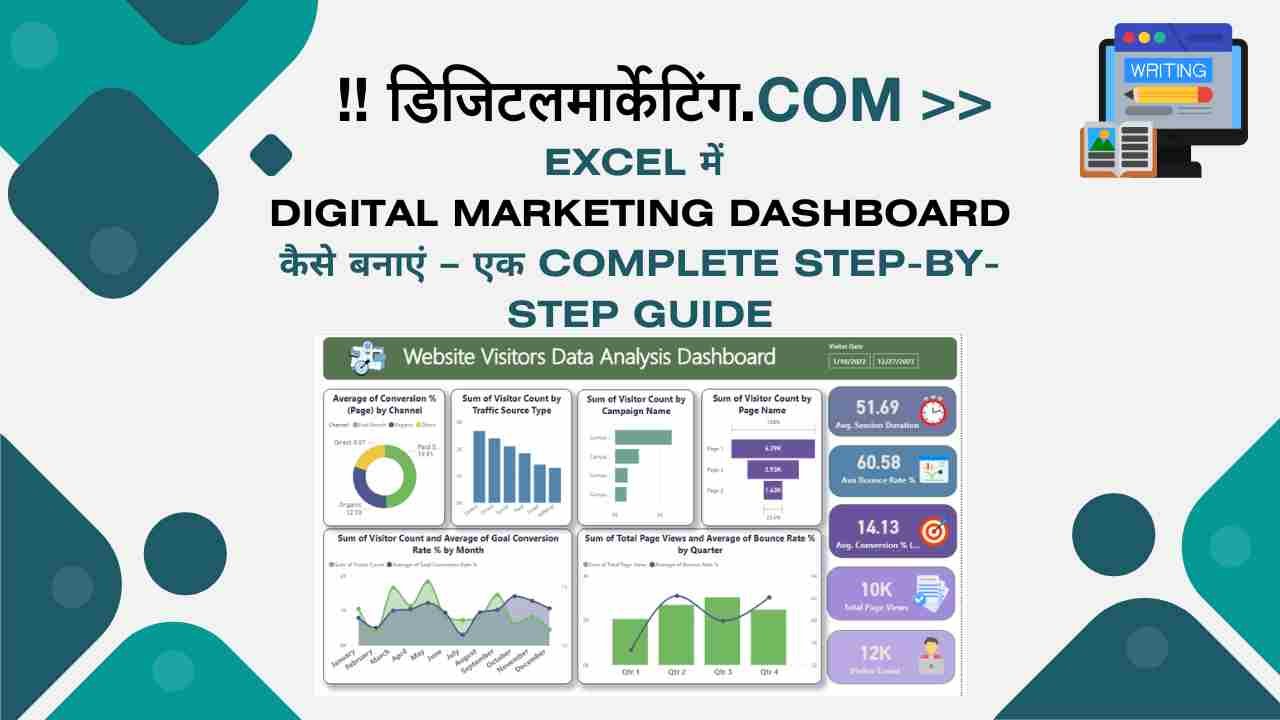
Excel में Digital Marketing Dashboard कैसे बनाएं – एक Complete Step-by-Step Guide
आज के समय में Digital Marketing सिर्फ campaigns चलाने तक सीमित नहीं है, बल्कि data को समझना और उससे insights निकालना सबसे महत्वपूर्ण skill बन चुका है। मैंने अपने training sessions और real projects में देखा है कि जो लोग data को visualize करना सीख लेते हैं, वही actual growth drive करते हैं।
इस article में मैं आपको बिल्कुल practical तरीके से सिखाऊंगा कि आप Excel में एक professional Digital Marketing Dashboard कैसे बना सकते हैं — बिल्कुल उसी तरह जैसा आपने देखा है। यह guide beginners से लेकर intermediate level तक सभी के लिए उपयोगी है।
Data Preparation – Dashboard की नींव
Hamari SlideScope ki team ne recently ke Website Visitors Data Analysis Dashboard banaya
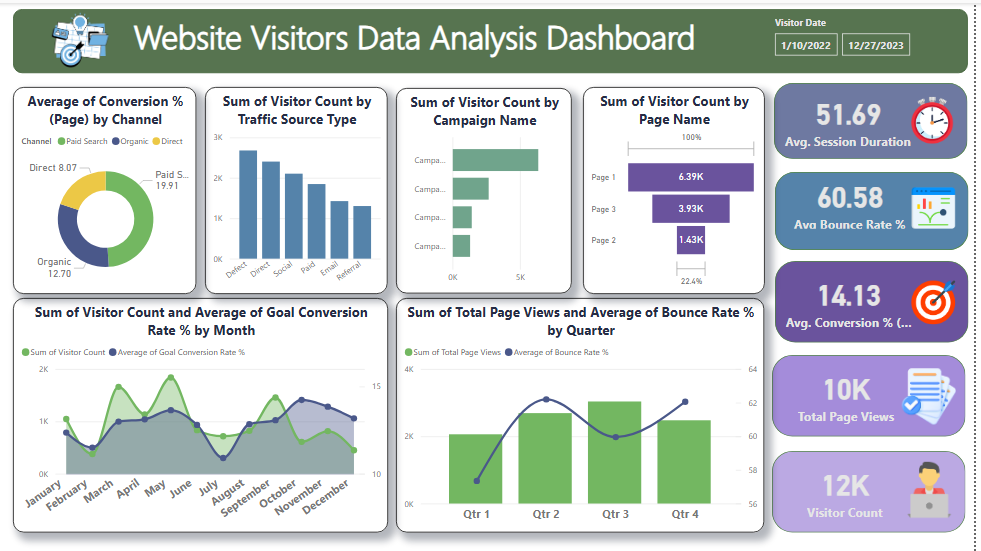
Is Dashboard ka poora tutorial hmne yaha pe diya hai: https://youtu.be/SEKQuosG8-c?si=TMAtkHlw5kyOvnNJ
सबसे पहले आपको अपना raw data सही format में चाहिए। बिना structured data के dashboard बनाना लगभग impossible हो जाता है।
आपकी dataset में कम से कम ये columns होने चाहिए:
Date, Channel, Campaign Name, Page Name, Visitors, Sessions, Bounce Rate, Conversion Rate, Session Duration.
अब इस data को Excel में डालने के बाद उसे Table format में convert करें। इसके लिए Ctrl + T दबाएं। इससे आपका data dynamic बन जाता है और future में refresh करना आसान हो जाता है।
एक बात हमेशा याद रखें — “Garbage in, Garbage out।” अगर data साफ नहीं है तो dashboard कभी सही insights नहीं देगा।
Data Cleaning – Accuracy ही असली ताकत है
अब data को clean करना बहुत जरूरी है।
सबसे पहले blank rows हटाएं। फिर check करें कि date format सही है या नहीं। Bounce rate और conversion rate को percentage format में convert करें।
अगर duplicate entries हैं तो उन्हें remove करें। इसके लिए Excel का Remove Duplicates feature इस्तेमाल करें।
अगर आप advanced level पर काम कर रहे हैं, तो Power Query का उपयोग करें। यह automation में बहुत मदद करता है और बड़े datasets के लिए best है।
Pivot Tables – Dashboard का Engine
अब हम dashboard का core बनाएंगे, यानी Pivot Tables।
Insert tab में जाकर Pivot Table select करें और अपने पूरे dataset को choose करें।
अब अलग-अलग analysis के लिए अलग Pivot Tables बनाएं:
- Channel wise conversion rate
- Traffic source wise visitors
- Campaign performance
- Page wise traffic
- Monthly trends
- Quarterly performance
Pivot Tables आपको raw data को summarize करने में मदद करते हैं। यही आपके charts और KPIs का base बनेंगे।
Charts Creation – Data को Visual बनाएं
अब visualization का काम शुरू होता है।
हर Pivot Table के लिए एक chart बनाएं:
Channel analysis के लिए Doughnut chart
Traffic sources के लिए Column chart
Campaign performance के लिए Bar chart
Monthly trends के लिए Line chart
Quarterly data के लिए Combo chart
ध्यान रखें कि हर chart का purpose clear होना चाहिए। ज्यादा fancy बनाने के चक्कर में clarity खराब नहीं होनी चाहिए।
KPI Cards – Dashboard को Professional बनाएं
अब हम dashboard का सबसे important हिस्सा बनाएंगे — KPI Cards।
आपको ये metrics दिखाने चाहिए:
Total Visitors
Total Page Views
Average Bounce Rate
Average Session Duration
Conversion Rate
इनको दिखाने के लिए आप simple cells का उपयोग करें और उन्हें large font में highlight करें।
अगर चाहें तो Conditional Formatting या Shapes का इस्तेमाल करके cards जैसा design बना सकते हैं।
Slicers – Dashboard को Interactive बनाएं
अब dashboard को interactive बनाते हैं।
Insert → Slicer पर जाएं और ये fields add करें:
Date
Channel
Campaign
अब इन slicers को सभी Pivot Tables से connect करें।
अब user सिर्फ एक click में पूरा dashboard filter कर सकता है — यही real dashboard experience है।
Dashboard Layout Design – Presentation Matters
अब सबसे important step आता है — layout design।
एक नया sheet बनाएं और उसका नाम “Dashboard” रखें।
अब सभी charts और KPI cards को व्यवस्थित तरीके से arrange करें:
Top section में Title और Date filter
Right side में KPI cards
Middle में charts
Bottom में trends
Color theme consistent रखें। ज्यादा colors use मत करें। Green, Blue, Purple जैसे professional colors चुनें।
Final Touch – Professional Look देना
अब कुछ finishing touches दें:
Gridlines remove करें
Fonts consistent रखें
Chart titles clear रखें
Alignment सही करें
Unnecessary elements हटाएं
आप चाहें तो company logo और branding भी add कर सकते हैं।
Dashboard Update कैसे करें
जब भी नया data आए:
Table में data add करें
Pivot Tables को Refresh करें
Dashboard automatically update हो जाएगा
यही Excel dashboard की सबसे बड़ी ताकत है।
Conclusion – Data को Decision में बदलना सीखें
Excel dashboard बनाना सिर्फ technical skill नहीं है, बल्कि यह एक mindset है। जब आप data को सही तरीके से visualize करते हैं, तो decision making आसान हो जाती है।
मैं हमेशा अपने students को यही कहता हूँ — tools important नहीं हैं, understanding important है। Excel, Power BI या कोई भी tool हो, अगर आपको data की कहानी समझनी आ गई, तो आप किसी भी business में value create कर सकते हैं।
अगर आप Digital Marketing, Data Analytics या Business Intelligence में career बनाना चाहते हैं, तो ऐसे dashboards बनाना सीखना आपकी सबसे बड़ी strength बन सकता है।
अब आपकी बारी है — खुद Excel खोलिए और इस process को implement कीजिए। यही learning का सबसे सही तरीका है।
Summary
Excel में Digital Marketing Dashboard बनाना एक ऐसी skill है जो आपको सिर्फ data देखने से आगे बढ़ाकर उसे समझने और decision लेने की क्षमता देती है। इस पूरे process की शुरुआत सही data preparation से होती है, जहां structured और clean dataset तैयार करना सबसे जरूरी होता है। अगर data में consistency नहीं होगी, तो dashboard से मिलने वाले insights भी गलत हो सकते हैं।
इसके बाद Pivot Tables dashboard का core बनाते हैं। ये raw data को meaningful summaries में बदलते हैं, जैसे channel-wise performance, campaign analysis, और monthly trends। इसी data पर आधारित charts visualization को आसान बनाते हैं, जिससे complex data भी एक नजर में समझ आता है। Doughnut, bar, line और column charts का सही उपयोग dashboard को informative और user-friendly बनाता है।
KPI cards dashboard का highlight होते हैं, जहां key metrics जैसे total visitors, bounce rate, conversion rate और session duration को clearly दिखाया जाता है। ये quick insights देते हैं और decision-making को fast बनाते हैं। वहीं slicers dashboard को interactive बनाते हैं, जिससे user आसानी से filters apply करके data को अलग-अलग angles से analyze कर सकता है।
Dashboard layout और design भी उतना ही महत्वपूर्ण है जितना data। एक clean, well-structured और visually balanced layout user experience को बेहतर बनाता है। Proper alignment, consistent colors और minimal design dashboard को professional look देते हैं।
अंत में, Excel dashboard की सबसे बड़ी खासियत है उसका dynamic nature। जैसे ही नया data add होता है और Pivot Tables refresh किए जाते हैं, पूरा dashboard automatically update हो जाता है। यही वजह है कि Excel अभी भी data analysis और reporting के लिए एक powerful और widely used tool है।
अगर आप इस process को practically implement करते हैं, तो आप आसानी से एक professional-level Digital Marketing Dashboard बना सकते हैं जो real business decisions में value add करेगा।